R2D2

Войдите, чтобы продолжить работу с отчётами.

R2R2D2отчёты об оценке

1. Общая информация

    Данные дома

    Открыть кадастр (НСПД) Открыть карту по адресу

    Заявка

    Кадастровая карта (НСПД)

    Откройте ссылку выше, сделайте снимок экрана и вставьте его сюда: кликните в поле и нажмите Ctrl+V.

    Карта по адресу

    Откройте ссылку выше, сделайте снимок экрана и вставьте его сюда: кликните в поле и нажмите Ctrl+V.

    1. Общая информация

    Памятка: заполните марку, модель, VIN и госномер. Удобнее всего загрузить документ ФССП: данные подтянутся сами. Затем нажмите «Сохранить» и «Далее».

    Заявка ФССП

    Фото автомобиля

    2. Выбор аналогов

    2. Выбор аналогов

    Памятка: подтяните аналоги из базы данных или с Auto.ru либо добавьте вручную. Отметьте галочками нужные (минимум один). Цены и ссылки можно поправить.

    3. Расчёт стоимости

    Фото объекта

    Фото объекта загружаются в отчёт и попадают в его данные. Их можно удалить так же, как фото автомобиля.

    3. Цена, фото и описание

    Расчёт рыночной стоимости
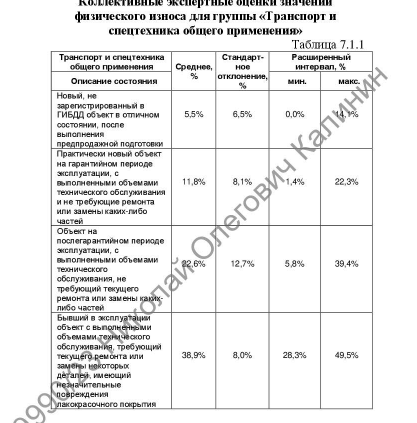
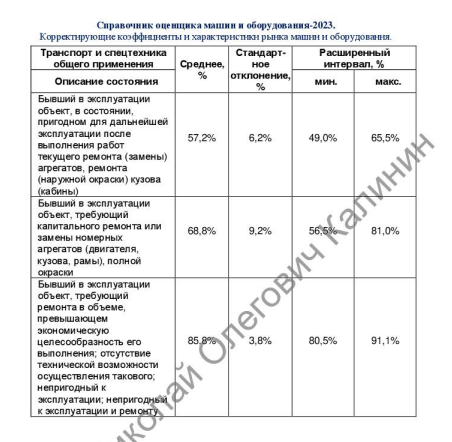
    Таблица 7.1.1. Коллективная оценка значений физического износаСправочник оценщика машин и оборудования-2023

    Памятка: загрузите фото автомобиля и напишите описание объекта (пункт 9 отчёта). Описание обязательно сохранить до отправки на проверку.

    Фото автомобиля

    Загружайте сколько нужно фото машины: можно выбрать несколько файлов сразу. Фото из документа ФССП показаны отдельно. Для описания ИИ нужны фото, загруженные вручную.

    Описание объекта оценки (пункт 9 отчёта)

    4. Формирование документа

    4. Формирование документа

    Памятка: проверьте регион и поля, просмотрите документ в предпросмотре и поправьте текст прямо в нём. Когда всё готово, отправьте задачу на проверку. Скачать документ можно после одобрения администратором.

    Регион отчёта

    Выберите регион: текст отчёта возьмётся из шаблона региона, а данные региона подставятся автоматически. Их можно поправить перед сохранением.

    Предпросмотр документа

    Любой абзац документа можно исправить прямо здесь: кликните по тексту, поправьте и уйдите из поля (Enter тоже сохраняет). Правки сохраняются в отчёт и попадают в скачиваемый Word.

    Завершение работы

    Когда отчёт готов, отправьте задачу на проверку администратору.

    Задачи

    Памятка: «Новые» — назначены вам: нажмите «Взять в работу». «В работе» — вы выполняете задачу: когда готово, нажмите «Отправить на проверку». «На проверке» — ждёт администратора. «Исправить» — администратор вернул с комментарием: нажмите «Взять в работу», исправьте и отправьте снова. «Завершённые» — принятые задачи (только чтение).

    Отзыв

    Прикрепите PDF-файл отзыва и комментарий. «Сохранить» переведёт задачу во вкладку «Отзыв».

    Выплаты

    Записать выплату

    История выплат

    Начисления по месяцам

    База данных

    Поиск по базе

    Поиск недвижимости

    Добавить авто для парсинга

    Структура: марки, модели, годы

    Администрирование

    Памятка: «Сотрудники» — создание, роли и блокировка. «Все отчёты» и «Поиск» — скачивание Excel и регионального Word (Word скачивается после одобрения задачи). «Статистика» — отчёты по месяцам. «Журнал действий» доступен разработчику.

    Новый сотрудник

    Отчёты по месяцам

    Задачи по месяцам

    Выполнено по сотрудникам и месяцам

    По сотрудникам

    Задачи

    Задачи по сотрудникам

    Иное: задачи отдельно

    Расход ИИ (GigaChat)

    Телеметрия: агенты и инструменты разработчика